エンディングノートの使い方
このページでは、エンディングノートの基本的な使い方を、分かりやすく説明します。
まずは、ホーム画面に戻りましょう。
ホーム画面には、「自分のこと」「家族のこと」といった、記録できる項目が並んでいます。これを「セクション」と呼びます。
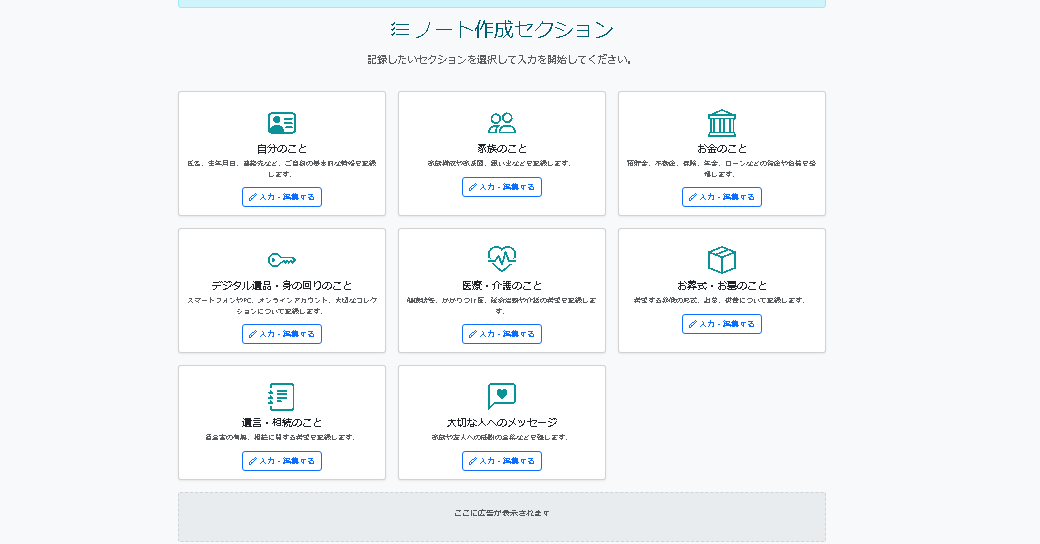
ボタンを押すと、入力画面に移動します。ここで、あなたの情報を自由に入力してください。
入力した内容は、文字を打つのをやめると自動で保存されるので、保存ボタンを押す必要はありません。とても簡単です!
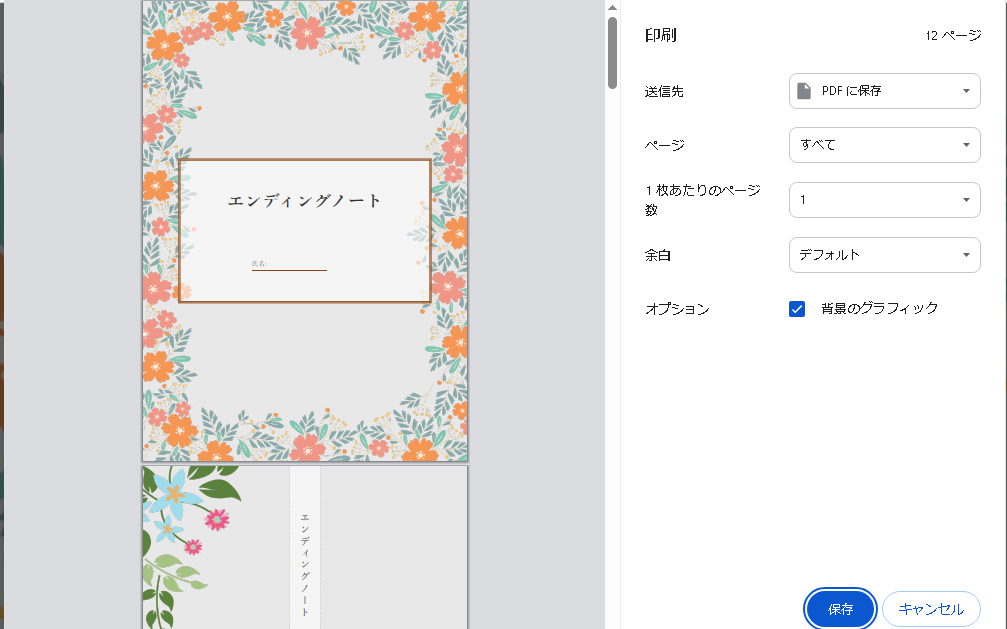
記録した内容は、紙に印刷して保管することができます。
画面の上にあるメニューから「 印刷プレビュー」を選んでください。
印刷プレビュー画面が開き、記録したすべての内容が表示されます。一番上にある「このページを印刷」ボタンを押すと、お使いのプリンターで印刷できます。
このアプリケーションのデータは、お使いのパソコンの中にだけ保存されています。万が一のために、データのバックアップを取ることを強くお勧めします。
メニューの「 データ管理」を開いてください。
- データを保存する(エクスポート)
「全データをエクスポート」ボタンを押すと、すべての記録内容を mộtつのファイルとしてパソコンに保存できます。定期的にこの操作を行ってください。 - データを読み込む(インポート)
パソコンを買い替えた時や、間違ってデータを消してしまった時に、保存しておいたファイルからデータを元に戻すことができます。「インポートするファイルを選択」ボタンから、保存したファイルを選んでください。
注意:現在の内容はすべて上書きされます。
あなたのデータは安全です
このエンディングノートの一番の特長は、あなたの許可なくデータが外部に送信されないことです。
インターネット上のサービスとは違い、入力した内容はすべてあなたのパソコンの中(ブラウザという機能の中)にだけ保存されます。開発者にも、他の誰にも、あなたの記録が見られることはありません。
安心して、あなただけの、そしてあなたの大切な人のためのノートを作成してください。